경쟁사 라이브 방송 모니터링
동종 업계 또는 경쟁사의 라이브 방송을 실시간으로 모니터링하는 것은 TK Hunter 시스템의 핵심 기능 중 하나입니다. 관련 제품에 관심이 있는 활성 상태의 구매 의도가 높은 사용자를 최단 시간 내에 식별할 수 있도록 도와줍니다.
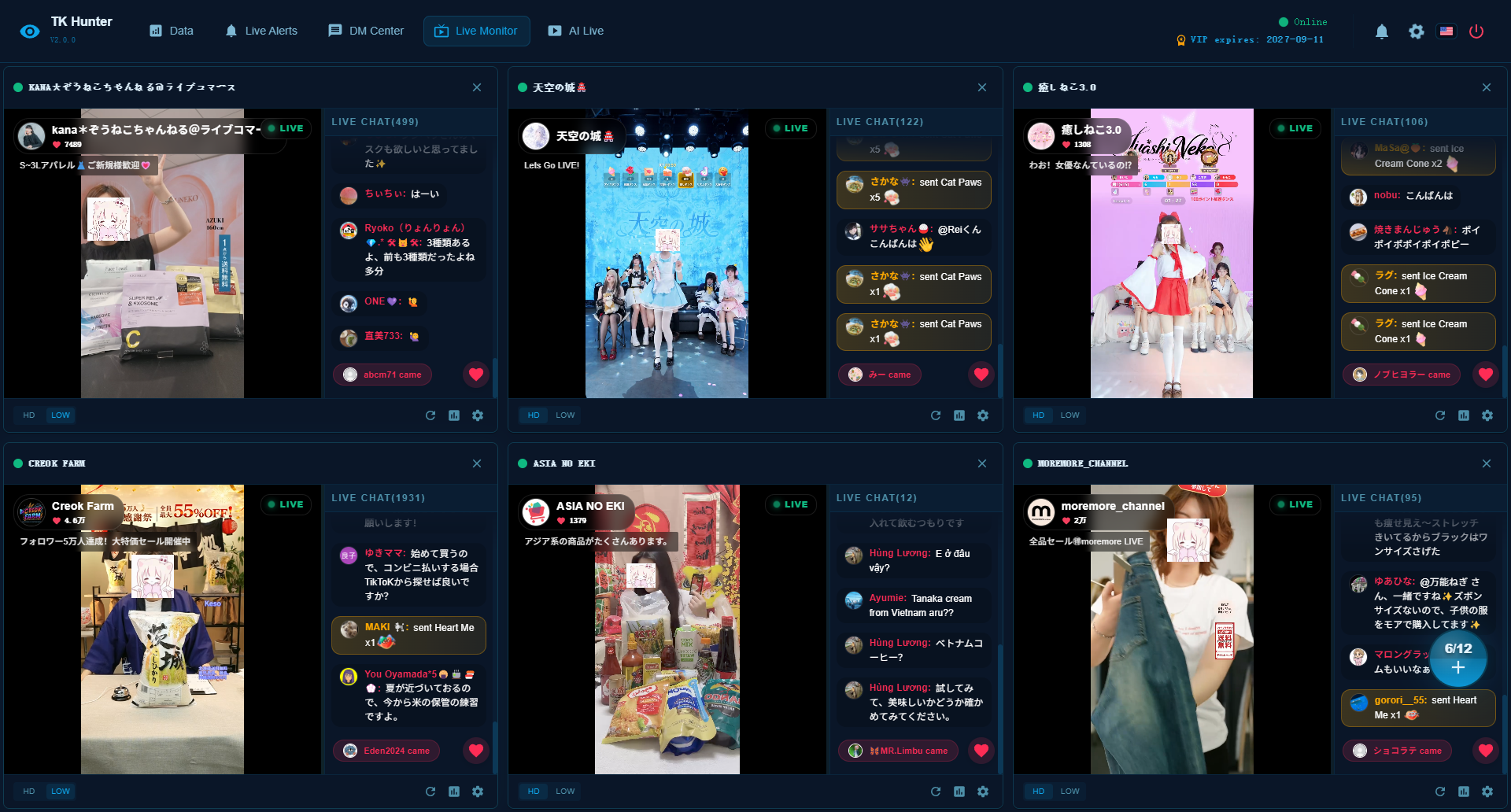
📷 기능 조작 화면 스크린샷
주요 기능 및 특징
1. 다중 라이브 방송 병렬 모니터링 (최대 12개 채널)
TK Hunter는 최대 12개의 TikTok 라이브 방송을 동시에 모니터링할 수 있어, 여러 경쟁사를 병렬로 분석하는 시나리오에 적합합니다.
- 다중 계정 / 다중 라이브 방송 동시 실행
- 독립적인 작업 격리로 상호 간섭 방지
- 라이브 방송 일괄 추가 및 관리 지원
👉 단일 지점 관찰에서 "업계 전체를 아우르는 모니터링 관점"으로의 업그레이드를 지원합니다.
2. 유연한 데이터 모니터링 규칙 설정
각 라이브 방송별로 독자적인 모니터링 전략을 설정할 수 있습니다:
- 모니터링 대상 사용자 행동 지정 (댓글 / 좋아요 / 선물)
- 데이터 업데이트 빈도 및 강도 설정
- 무효 트래픽을 거르기 위한 데이터 필터링 규칙 제어
👉 각 라이브 방송별로 서로 다른 "전략 모델"을 적용하여 다양한 경쟁사 스타일에 완벽하게 대응합니다.
3. 다차원 사용자 행동 캡처
라이브 방송 내부에서 시청자의 중요한 행동을 자동으로 감지합니다:
- 댓글 작성자:적극적인 구매 의도 표현
- 좋아요 누른 사용자:진입 장벽이 낮은 관심 신호
- 선물 보낸 사용자:높은 가치를 지닌 실질적 구매 신호
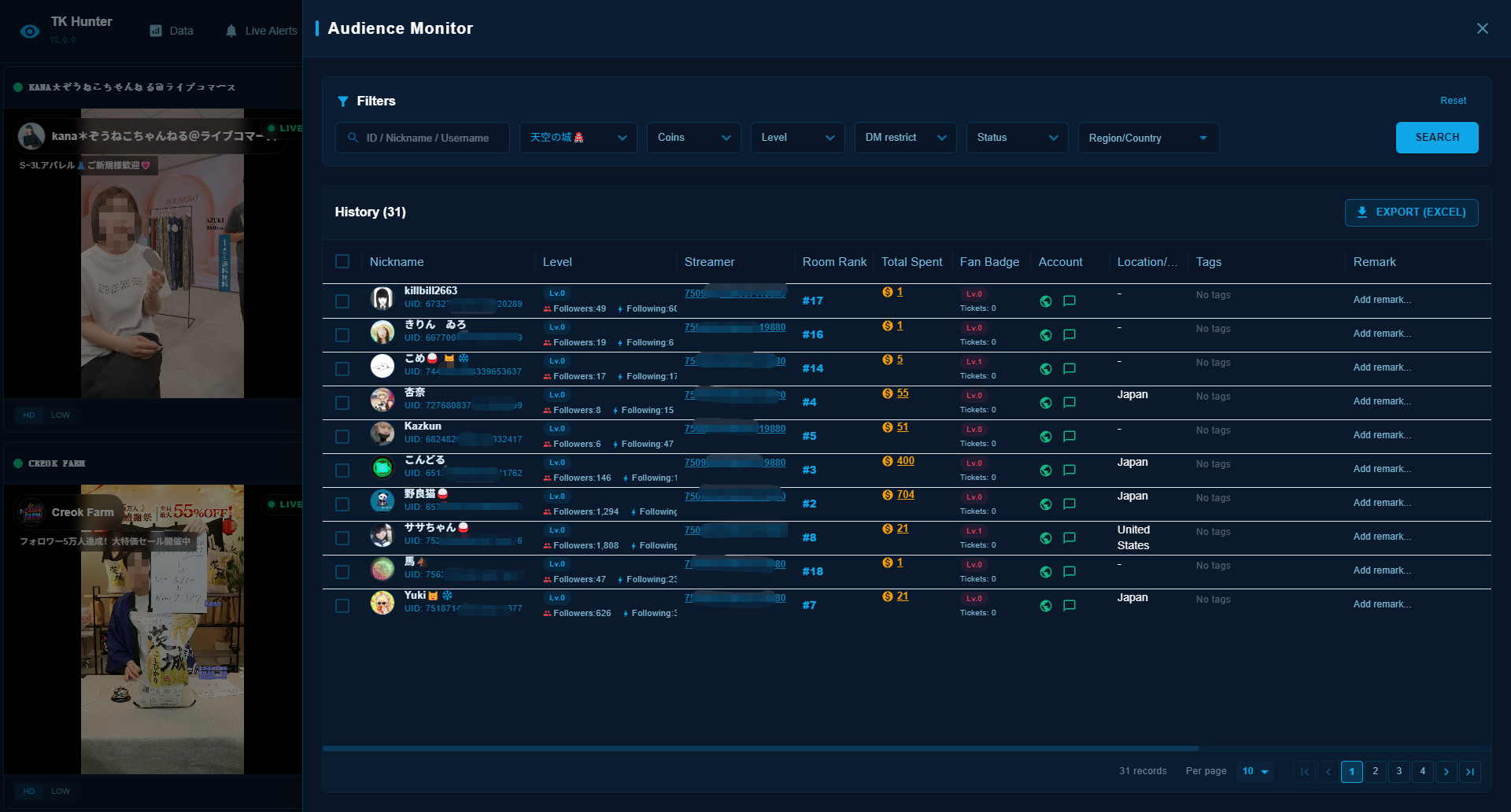
포착된 모든 잠재 고객 데이터는 로컬 데이터 풀로 통합 저장되어 향후 마케팅 및 전환에 활용됩니다.
👉 본질은 "라이브 방송 트래픽"을 "지속 관리 가능한 고객 자산"으로 전환하는 것입니다.
4. AI 기반 구매 의도 분석
업계 맞춤형 화술 모델과 AI 의미 분석을 결합하여 고품질의 고객을 자동으로 식별합니다:
- 댓글 작성 의도 식별 (가격 문의 / 구매 문의 / 타사 비교)
- 구매 의사결정 단계 판별 (관심 / 관망 / 의사결정)
- 무효한 상호작용 필터링 (도배, 무관한 댓글)
다양한 비즈니스 성격에 맞게 전용 화술 모델을 구성할 수 있습니다:
- 뷰티 및 화장품
- 크로스보더 이커머스
- 교육 및 강의
- 로컬 비즈니스
👉 단순히 "사람을 모으는 것"에서 "가장 알맞은 타겟을 찾아내는 것"으로의 전환
5. 실시간 데이터 스트림 및 행동 추적
라이브 진행 중 모든 시청자 행동이 실시간으로 동적 업데이트됩니다:
- 최근 높은 활동성을 보인 사용자
- 반복적인 소통을 진행한 사용자
- 가장 오래 머물고 있는 사용자
정적인 파일 추출 방식이 아닌, 사용자의 활성 추세를 실시간으로 추적 가능합니다.
6. 라이브 데이터 구조화 및 로컬 저장
모든 모니터링 결과는 자동으로 구조화되어 로컬에 안전하게 저장됩니다:
- 사용자 행동 태그
- 소스 라이브 방송 정보
- 상호작용 타임라인
- 구매 의도 평점
이후 마케팅 파이프라인과 완벽하게 연결됩니다:
- 자동 DM 발송
- 고객 세그먼트 분류
- 전환 및 관리
요약
최대 12개의 경쟁사 라이브 방송을 동시에 모니터링하고, 사용자 행동 분석 및 AI 의미 분석을 결합하여 고의도 잠재 고객을 자동으로 식별함으로써 라이브 방송 트래픽을 비즈니스 자산으로 전환합니다.
📷 모니터링 데이터 목록 스크린샷
사용 단계 요약
- TK Hunter 클라이언트 프로그램에 로그인하고 "라이브 모니터링" 페이지로 이동합니다.
- 작업 대시보드에서 "추가" 버튼을 클릭하여 새 모니터링 작업을 생성합니다.
- 대상 경쟁사의 TikTok 라이브 방송 URL 또는 진행자의 UniqueId를 입력합니다.
- 정밀 필터링 규칙 설정: 업계 화술 의미 매칭 규칙을 설정하고(예: "가격" 또는 "구매" 등의 키워드가 포함된 댓글만 캡처), 좋아요 감지 활성화 설정 및 선물 코인 범위 등을 설정합니다.
- "모니터링 시작"을 클릭하여 작업을 실행하면, 백그라운드에서 실시간 데이터 모니터링을 진행합니다.
- 모니터링 화면 우측 하단의 "데이터" 아이콘 버튼을 클릭하면 수집된 관심 사용자 정보를 실시간으로 확인하고 필터링할 수 있습니다.